LINEのボット(実行基盤はAzure Functions)で作ってみたメモ
LINEのボット(実行基盤はAzure Functions,関数アプリ)で作ってみたメモ。 とりあえず、メッセージのテキストを取得して、オウム返ししてくるLINEボット。VSCodeを使わないと何もできない。
開発環境
Visual Studio Code を使用して Azure Functions を開発する | Microsoft Learn
上記の記載にあるように、VSCodeで作成。
- Visual Studio Code で F1 キーを押してコマンド パレットを開き、コマンド Azure Functions: Create New Project... を検索して実行します。 プロジェクト ワークスペースのディレクトリの場所を選択し、[選択] を選択します。
- HTTP トリガー関数テンプレートを選択
デプロイは以下。
- Azure へのサインイン
- Visual Studio Code で F1 キーを押してコマンド パレットを開き、コマンド Azure Functions: Deploy to Fanction App を選択します。
LINE側の設定
- Line Developers コンソール -> プロバイダ -> 作ったプロバイダ名 -> Messaging API設定 -> Webhook URLに、以下を設定する。
azure -> ホーム -> 作った関数アプリ -> コードとテスト -> 関数の URL を取得 -> default (ホスト キー)
- Webhookの利用は、有効にする
- 応答メッセージは、無効にする。
azure functions側の設定
関数アプリ -> 設定 -> 環境変数に、以下の2つを定義する。
- LINE_CHANNEL_ACCESS_TOKEN
- LINE_USER_ID
LINE_CHANNEL_ACCESS_TOKENは、以下にある値
Line Developers コンソール -> プロバイダ -> 作ったプロバイダ名 -> チャネル基本設定 -> Messaging API設定 ->チャネルアクセストークン
LINE_USER_IDは、以下にある値
Line Developers コンソール -> プロバイダ -> 作ったプロバイダ名 -> チャネル基本設定 -> あなたのユーザーID
pythonのスクリプト
requirements.txt
loggingとosは記載不要。 local.settings.jsonにも記載するが、これらの設定は、関数をローカルで実行するときにのみ使用される。(今回は使っていない)
# DO NOT include azure-functions-worker in this file
# The Python Worker is managed by Azure Functions platform
# Manually managing azure-functions-worker may cause unexpected issues

azure-functions
requests
function_app.py
import azure.functions as func
import logging
import requests
import os

app = func.FunctionApp(http_auth_level=func.AuthLevel.FUNCTION)

LINE_CHANNEL_ACCESS_TOKEN = os.getenv('LINE_CHANNEL_ACCESS_TOKEN',None)
LINE_USER_ID = os.getenv('LINE_USER_ID',None)

if not LINE_CHANNEL_ACCESS_TOKEN or not LINE_USER_ID:
    logging.error("環境変数 LINE_CHANNEL_ACCESS_TOKEN または LINE_USER_ID が設定されていません。")
    raise EnvironmentError("必要な環境変数が設定されていません。")

@app.route(route="http_trigger_line")
def http_trigger_line(req: func.HttpRequest) -> func.HttpResponse:

    return echo_back(req)

def send_reply(reply_token: str, message: str):
    logging.info('send_reply triggered.')

    reply_url = "https://api.line.me/v2/bot/message/reply"

    headers = {
        "Content-Type": "application/json",
        "Authorization": f"Bearer {LINE_CHANNEL_ACCESS_TOKEN}"
    }

    data = {
        "replyToken": reply_token,
        "messages": [
            {"type": "text", "text": message}
        ]
    }

    response = requests.post(reply_url, headers=headers, json=data)
    if response.status_code != 200:
        logging.error(f"Error sending reply: {response.status_code}, {response.text}")

def echo_back(req: func.HttpRequest)-> func.HttpResponse:
    logging.info('echo back triggered.')

    try:
        # LINEからのリクエストボディを取得
        body = req.get_json()
        events = body.get("events", [])
        ret=func.HttpResponse("OK", status_code=200)

        for event in events:
            if event.get("type") == "message":
                message_type = event["message"].get("type")
                user_message = event["message"].get("text")
                reply_token = event.get("replyToken")

                if message_type == "text":
                    # 受信したメッセージをオウム返し
                    reply_message = f"あなたのメッセージ: {user_message}"
                    ret=send_reply(reply_token, reply_message)
        return ret
    except Exception as e:
        logging.error(f"Error processing request: {str(e)}")
        send_message(str(e))
        return func.HttpResponse("Bad Request", status_code=400)

def send_message (message: str)-> func.HttpResponse:
    logging.info('LINE push message triggered.')

    try:

        # LINE Push Message APIのエンドポイント
        push_url = "https://api.line.me/v2/bot/message/push"

        # HTTPヘッダー
        headers = {
            "Content-Type": "application/json",
            "Authorization": f"Bearer {LINE_CHANNEL_ACCESS_TOKEN}"
        }

        # 送信するメッセージのデータ
        data = {
            "to": LINE_USER_ID,
            "messages": [
                {
                    "type": "text",
                    "text": "send_message:" + message
                }
            ]
        }

        # LINE APIにリクエストを送信
        response = requests.post(push_url, headers=headers, json=data)

        if response.status_code == 200:
            logging.info("Message sent successfully.")
            return func.HttpResponse("Message sent successfully.", status_code=200)
        else:
            logging.error(f"Failed to send message: {response.status_code}, {response.text}")
            return func.HttpResponse(f"Failed to send message: {response.status_code}",response.status_code)

    except Exception as e:
        logging.error(f"Error processing request: {str(e)}")
        send_message(str(e))
        return func.HttpResponse("Bad Request", status_code=400)
プロンプトの管理ツール
記述の多いプロンプトを使いやすくするためのツール。AIに聞きながら作成しました。
マークダウンでプロンプトのテンプレートを用意しておき、具体的な部分は変数に埋め込みプロンプトを組み立てます。

生成されたプロンプト
元のテンプレートにあった変数が、GUIの記載内容で上書きされている。
# STEP1
[原文]の内容を要約して。
### 原文
はてなブログは、あなたの思いや考えを残したり、
さまざまな人が綴った多様な価値観に触れたりできる場所です。# STEP2
[原文]の内容を要約したドラフトが、[レビュー対象]です。
[レビュー対象]に、[原文]の内容から抜け落ちた部分がないか確認して。
### 対象
はてなブログは、あなたの思いや考えを残したり、
さまざまな人が綴った多様な価値観に触れたりできる場所です。### レビュー対象
未入力
プログラム
import tkinter as tk
from tkinter import ttk, scrolledtext, messagebox
import os
import re
import time
from dotenv import load_dotenv

load_dotenv()  # Load environment variables from .env file

class MarkdownEditorApp:
    def __init__(self, root):
        self.root = root
        self.root.title("プロンプト管理ツール")

        # 変数の初期化
        self.selected_file_path = ""
        self.variables = []
        self.entries = {}
        self.current_step = 0
        self.max_step = 0

        # Notebookウィジェットを作成
        self.notebook = ttk.Notebook(root)
        self.notebook.pack(expand=True, fill='both')

        # タブ1 - 設定
        self.tab1 = ttk.Frame(self.notebook)
        self.notebook.add(self.tab1, text='テンプレート選択')

        # 左の列 - ディレクトリ構造のツリービュー
        self.tree = ttk.Treeview(self.tab1)
        self.tree.grid(row=0, column=0, sticky='nsew')

        # 中央の列 - mdファイルの一覧表示
        self.md_listbox = tk.Listbox(self.tab1)
        self.md_listbox.grid(row=0, column=1, sticky='nsew')

        # 右の列 - mdファイルの内容表示
        self.file_content_text = scrolledtext.ScrolledText(self.tab1, wrap=tk.WORD)
        self.file_content_text.grid(row=0, column=2, sticky='nsew')

        # グリッド構造の設定
        self.tab1.grid_columnconfigure(0, weight=1, uniform="column")
        self.tab1.grid_columnconfigure(1, weight=1, uniform="column")
        self.tab1.grid_columnconfigure(2, weight=2, uniform="column")
        self.tab1.grid_rowconfigure(0, weight=1)

        # ディレクトリ構造の表示
        self.current_directory = os.getenv("MYDIRECTORY")  # ここに表示したいディレクトリを指定
        self.selected_path = self.current_directory
        self.root_node = self.tree.insert('', 'end', text=self.current_directory)
        self.tree.item(self.root_node, open=True)
        self.populate_treeview(self.root_node, self.current_directory)

        # ツリービューのイベント
        self.tree.bind("<ButtonRelease-1>", self.on_tree_click)

        # mdファイル一覧の選択イベント
        self.md_listbox.bind('<<ListboxSelect>>', self.on_md_select)

        # タブ2 - 生成
        self.tab2 = ttk.Frame(self.notebook)
        self.notebook.add(self.tab2, text='変数入力とプロンプト生成')

        # 左の列 - 説明のラベルとテキストボックス
        self.variables_frame = ttk.Frame(self.tab2, relief="solid", borderwidth=1)
        self.variables_frame.grid(row=0, column=0, padx=5, pady=5, sticky='nsew')

        # 右の列 - ボタンとプロンプト
        self.buttons_frame = ttk.Frame(self.tab2, relief="solid", borderwidth=1)
        self.buttons_frame.grid(row=0, column=1, padx=5, pady=5, sticky='nsew')

        # 各ボタンを同じ行に配置
        self.update_button = ttk.Button(self.buttons_frame, text="生成/更新", command=self.generate_prompt)
        self.update_button.grid(row=0, column=0, padx=5, pady=5, sticky='ew')

        self.prev_button = ttk.Button(self.buttons_frame, text="前のステップ", command=self.prev_step)
        self.prev_button.grid(row=0, column=1, padx=5, pady=5, sticky='ew')

        self.next_button = ttk.Button(self.buttons_frame, text="次のステップ", command=self.next_step)
        self.next_button.grid(row=0, column=2, padx=5, pady=5, sticky='ew')

        self.copy_button = ttk.Button(self.buttons_frame, text="コピー", command=self.copy_to_clipboard)
        self.copy_button.grid(row=0, column=3, padx=5, pady=5, sticky='ew')

        # self.current_stepの値を表示するラベルをボタンの右側に配置
        self.step_label = ttk.Label(self.buttons_frame, text=f"現在のステップ: {self.current_step}")
        self.step_label.grid(row=0, column=4, padx=5, pady=5, sticky='ew')

        # テキストボックスをbuttons_frame内に配置し、残りのすべての行を使用
        self.prompt_text_box = scrolledtext.ScrolledText(self.buttons_frame, height=10, wrap=tk.WORD)
        self.prompt_text_box.grid(row=1, column=0, columnspan=5, padx=5, pady=5, sticky='nsew', rowspan=100)

        # グリッド構造の設定
        self.tab2.grid_columnconfigure(0, weight=1,uniform="column")  # self.variables_frame の列
        self.tab2.grid_columnconfigure(1, weight=1,uniform="column")  # self.buttons_frame の列

        # ボタンの行の高さを固定し、幅は拡大
        self.buttons_frame.grid_rowconfigure(0, weight=0)  # ボタンとラベルの行

        # テキストボックスの行のリサイズ設定
        self.buttons_frame.grid_rowconfigure(1, weight=1)  # 2行目以降の行にテキストボックスを表示

    def populate_treeview(self, parent, path):
        for item in os.listdir(path):
            full_path = os.path.join(path, item)
            if os.path.isdir(full_path):
                node = self.tree.insert(parent, 'end', text=item)
                self.populate_treeview(node, full_path)

    def on_tree_click(self, event):
        selected_item = self.tree.selection()[0]
        self.selected_path = os.path.join(self.current_directory, self.tree.item(selected_item, "text"))
        self.list_md_files(self.selected_path)

    def list_md_files(self, directory):
        self.md_listbox.delete(0, tk.END)
        for item in os.listdir(directory):
            if item.endswith('.md'):
                self.md_listbox.insert(tk.END, item)

    def on_md_select(self, event):
        selected_file = self.md_listbox.get(self.md_listbox.curselection())
        self.selected_file_path = os.path.join(self.selected_path, selected_file)
        self.load_md_content()

    def load_md_content(self):
        with open(self.selected_file_path, 'r', encoding="utf-8") as file:
            content = file.read()

        self.file_content_text.delete(1.0, tk.END)
        self.file_content_text.insert(tk.END, content)

        # タブ2のラベルとテキストボックスを更新
        self.update_variables(content)
        self.detect_steps(content)

    def update_variables(self, content):
        # 前の入力フィールドを削除
        for widget in self.variables_frame.winfo_children():
            widget.destroy()

        # 変数の検出
        self.variables = re.findall(r'\{([^:}]+):([^}]+)\}', content)

        seen_variables = set()
        self.entries = {}

        for var_name, var_desc in self.variables:
            if var_name not in seen_variables:
                seen_variables.add(var_name)
                label = ttk.Label(self.variables_frame, text=var_desc)
                label.grid(sticky="w", padx=5, pady=2)
                entry = tk.Text(self.variables_frame, height=3)
                entry.grid(sticky="ew", padx=5, pady=2)
                self.entries[var_name] = entry

        self.variables_frame.grid_rowconfigure(len(self.entries), weight=1)


    def detect_steps(self, content):
        # ステップの検出
        self.steps = re.findall(r'# *STEP *(\d+)', content)
        self.steps = sorted(set(int(step) for step in self.steps))
        self.max_step = len(self.steps)

    def generate_prompt(self):
        if not self.selected_file_path:
            messagebox.showwarning("警告", "mdファイルが選択されていません。")
            return

        # テキストボックスに入力された内容を取得
        context = {var_name: entry.get("1.0", tk.END).strip() for var_name, entry in self.entries.items()}

        with open(self.selected_file_path, 'r', encoding='utf-8') as file:
            content = file.read()

        # 変数をテキストボックスの内容に置き換える
        result = content
        for var_name, var_value in context.items():
            result = re.sub(r'\{' + var_name + r':[^\}]+\}', re.escape(var_value), result)

        # バックスラッシュでエスケープされた正規表現の文字を元に戻す
        result=self.unescape_re_escaped_string(result)

        # 結果をプロンプトテキストボックスに表示
        if self.current_step == 0:
            self.prompt_text_box.delete(1.0, tk.END)
            self.prompt_text_box.insert(tk.END, result)
        else:
            self.show_step_content(result)

    def show_step_content(self, content):
        # ステップに応じた内容を表示
        if self.current_step == 1:
            step_pattern = r'# *STEP *1'
        else:
            step_pattern = rf'# *STEP *{self.current_step}'

        next_step_pattern = rf'# *STEP *{self.current_step + 1}'

        start = re.search(step_pattern, content)
        if start:
            start_index = start.end()
        else:
            start_index = 0

        end = re.search(next_step_pattern, content)
        if end:
            end_index = end.start()
        else:
            end_index = len(content)

        step_content = content[start_index:end_index].strip()

        self.prompt_text_box.delete(1.0, tk.END)
        self.prompt_text_box.insert(tk.END, step_content)

    def next_step(self):
        if self.current_step < self.max_step:
            self.current_step += 1
            self.generate_prompt()
            self.update_step_label()

    def prev_step(self):
        if self.current_step > 0:
            self.current_step -= 1
            self.generate_prompt()
            self.update_step_label()

    def update_step_label(self):
        self.step_label.config(text=f"現在のステップ: {self.current_step}")

    def copy_to_clipboard(self):
        content = self.prompt_text_box.get("1.0", tk.END).strip()
        self.root.clipboard_clear()
        self.root.clipboard_append(content)
        messagebox.showinfo("コピー", "プロンプトがクリップボードにコピーされました。")

    def unescape_re_escaped_string(self, escaped_string):
        # バックスラッシュでエスケープされた正規表現の文字を元に戻す
        unescaped_string = re.sub(r'\\(.)', r'\1', escaped_string)

        # エスケープされた改行を元に戻す
        unescaped_string = unescaped_string.replace('\\\n', '\n')
        # 残ったバックスラッシュとスペースをスペースに置換
        unescaped_string = unescaped_string.replace('\\ ', ' ')

        return unescaped_string

if __name__ == "__main__":
    root = tk.Tk()
    app = MarkdownEditorApp(root)
    root.mainloop()
プロンプトのテンプレート
マークダウンとして記述。
プロンプトに複数回質問することを想定して、「#STEP(\d)」で区切り。
変数として、{val1:要約対象}や{val2:要約のドラフト}などを設定可能。val1やval2が変数名、コロンの後の「要約対象」はユーザ向けの説明。
# STEP1
[原文]の内容を要約して。
### 原文
{val1:要約対象}
# STEP2
[原文]の内容を要約したドラフトが、[レビュー対象]です。
[レビュー対象]に、[原文]の内容から抜け落ちた部分がないか確認して。
### 対象
{val1:要約対象}
### レビュー対象
{val2:要約のドラフト}
制約事項
- ウィンドウサイズを変更しても、テキストボックスの縦幅が変わらない。
- 変数として入力された内容がエスケープされる。一応戻しているが、失敗しているケースがある。
Azure音声サービス テキストを音声に変換
Azure音声サービスをつかったテキストを音声(MP3)に変換
Azureの音声サービスを利用して、テキストを音声に変換するプログラム。Text2Speechのカテゴリ。 単純なテキストではなく、SSML(音声合成マークアップ言語 Speech Synthesis Markup Language)で指定。
Azure音声サービスは無料枠もありますが有料です。100万文字あたり15$だそうです。
長すぎるSSMLは変換に失敗します。別途バッチAPIを利用するプログラムで変換するか、短いSSMLで作成し、できた音声ファイルをローカルで結合してください。
プログラム
import azure.cognitiveservices.speech as speechsdk
from dotenv import load_dotenv # python-dotenv
import os
import logging

# ログの設定
logging.basicConfig(level=logging.INFO)

# .envファイルから環境変数を読み込む
load_dotenv()

def ssml_to_speech(ssml, output_filename):
    speech_key = os.getenv("SPEECH_KEY")
    service_region = os.getenv("SPEECH_REGION")

    # 環境変数が設定されているかチェック
    if not speech_key or not service_region:
        logging.error("Environment variables for SPEECH_KEY and SPEECH_REGION must be set.")
        raise ValueError("Missing environment variables for SPEECH_KEY or SPEECH_REGION")

    speech_config = speechsdk.SpeechConfig(subscription=speech_key, region=service_region)
    audio_config = speechsdk.audio.AudioOutputConfig(filename=output_filename)
    speech_config.speech_synthesis_voice_name = "ja-JP-NanamiNeural"
    speech_config.set_speech_synthesis_output_format(speechsdk.SpeechSynthesisOutputFormat.Audio24Khz48KBitRateMonoMp3)

    synthesizer = speechsdk.SpeechSynthesizer(speech_config=speech_config, audio_config=audio_config)

    result = synthesizer.speak_ssml_async(ssml).get()

    if result.reason == speechsdk.ResultReason.SynthesizingAudioCompleted:
        logging.info(f"Speech synthesized to [{output_filename}]")
    elif result.reason == speechsdk.ResultReason.Canceled:
        cancellation_details = result.cancellation_details
        logging.error(f"Speech synthesis canceled: {cancellation_details.reason}")
        if cancellation_details.reason == speechsdk.CancellationReason.Error:
            logging.error(f"Error details: {cancellation_details.error_details}")

def read_ssml_file(ssml_file_path):
    """SSMLファイルの内容を読み込む関数"""
    with open(ssml_file_path, 'r', encoding='utf-8') as file:
        return file.read()

def generate(ssml_file_path):
    # SSMLファイルと出力ファイルの指定
    output_filename = os.path.splitext(ssml_file_path)[0] + ".mp3"

    # SSMLファイルの内容を読み込む
    ssml_content = read_ssml_file(ssml_file_path)

    # SSMLを音声に変換
    ssml_to_speech(ssml_content, output_filename)

if __name__ == '__main__':
    generate(r"変換テスト.xml")
.envファイル
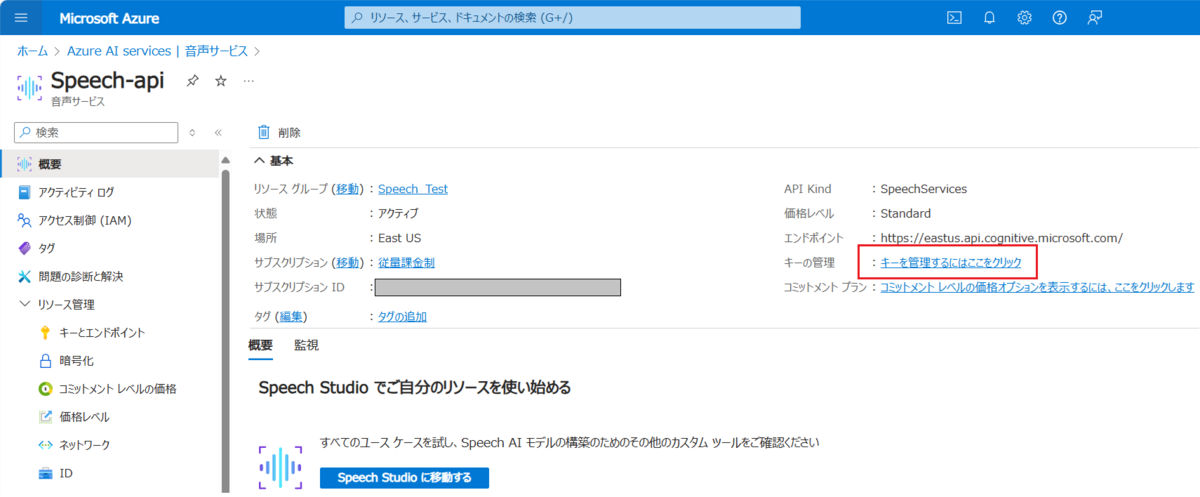
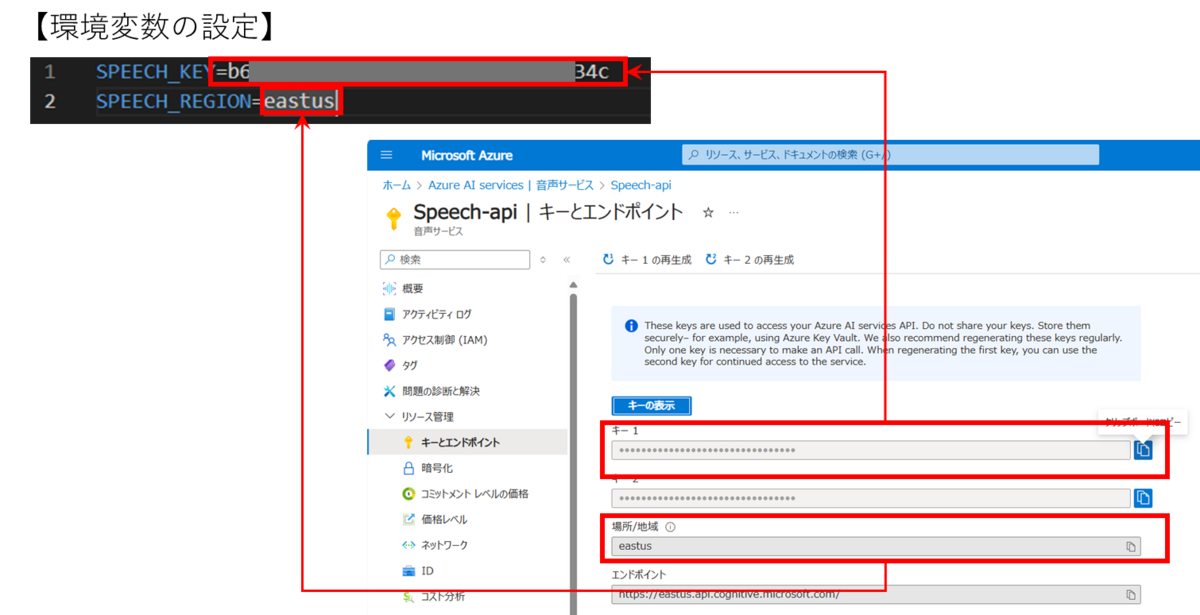
Azure AI services 音声サービスの、キーとリージョンの情報を環境変数に設定することで、スクリプト内での記述を隠蔽しています。 プログラムではSPEECH_KEYとSPEECH_REGIONの2つを利用しています。
変換テスト.xml
BOMありUTF-8という記載があったが、BOMなしUTF-8で通っている。
<speak version='1.0' xmlns='http://www.w3.org/2001/10/synthesis' xml:lang='ja-JP'>
    <voice name='ja-JP-NanamiNeural'>
        その虹には7つの色があります。
    </voice>
    <voice name="en-US-JennyNeural">
        The rainbow has seven colors.
    </voice>
</speak>
シーケンシャルなデータに対して、固定のウィンドウ幅での演算を支援する関数
シーケンシャルなデータに対して、固定のウィンドウ幅での演算を支援する関数。mymap()。
指定されたウィンドウ幅でスライスして実際の演算関数に渡す。
シーケンシャルなデータは、1つまたは2つ。将来は可変長引数にしてもよいかもしれない。
コード
def mymap(function_name, window_size, list1, list2=None):
    len_ret =len(list1)
    ret = [None]*len_ret

    assert window_size > 0,"window_size > 0"
    assert type(window_size) is int , "window_size type must be int"

    if list2 is not None:
        assert len_ret == len(list2)

    if list2 is None:
        for i in range(window_size-1, len_ret):#長さ5の時、iの最大は4まで。
            # iはretの添え字
            tmp_list1=list1[i-window_size+1:i+1] #スライスの時、末尾:xのlist1[x]の値は含まれない。
            ret[i]=function_name(tmp_list1)
    else:
        for i in range(window_size-1, len_ret):
            tmp_list1=list1[i-window_size+1:i+1]
            tmp_list2=list2[i-window_size+1:i+1]
            ret[i]=function_name(tmp_list1,tmp_list2)
    return ret

def myaverage(list1):
    return sum(list1)/len(list1)

def myadd(list1):
    return sum(list1)

def mymultadd(list1,list2):
    m=0
    for i in range(len(list1)):
        #print(list1[i] , "*",list2[i])
        m= m + list1[i] * list2[i]
    return m

def myEuclid(list1,list2):
    m=0
    for i in range(len(list1)):
        m = m + (list1[i] - list2[i])**2
    return m

if __name__ == '__main__':

    list1=[1,2,3,4,5]
    list2=[0,0,0,0,0]

    ret = mymap(myadd,1,list1)
    print(ret)
    ret = mymap(myadd,2,list1)
    print(ret)
    ret = mymap(myadd,3,list1)
    print(ret)
    ret = mymap(myadd,4,list1)
    print(ret)
    ret = mymap(myadd,5,list1)
    print(ret)

    ret = mymap(mymultadd,3,list1,list2)
    print(ret)

    ret = mymap(myEuclid,1,list1,list2)
    print(ret)
実行結果
[1, 2, 3, 4, 5]
[None, 3, 5, 7, 9]
[None, None, 6, 9, 12]
[None, None, None, 10, 14]
[None, None, None, None, 15]
[None, None, 0, 0, 0]
[1, 4, 9, 16, 25]
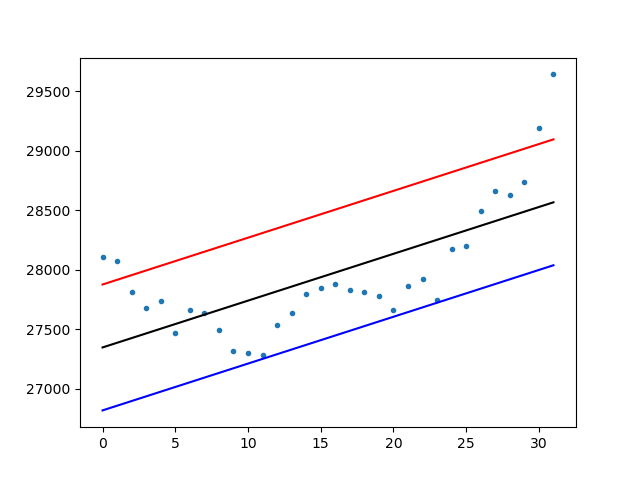
回帰直線を書いてみた
コード
import numpy as np
import matplotlib.pyplot as plt

x = list(range(0,31+1))
y = [28105,28070,27815,27680,27740,27470,27665,27635,27495,27315,27300,27285,27535,27635,27800,27845,27880,27830,27815,27775,27665,27865,27925,27745,28175,28195,28490,28660,28630,28735,29190,29640]

# フィッティング
a, b = np.polyfit(x, y, 1)
sv = np.std(y)

print(f"傾き={a}, 切片={b}, 標準偏差={sv}")

nx = np.array(x)

f=nx*a+b
# 1σ
fps=f+sv
fms=f-sv

plt.plot(x, y, '.', x,f,'k-',x,fps,'r-',x,fms,'b-')
plt.show()
結果
傾き=39.3154325513205, 切片=27347.01704545453, 標準偏差=528.5907478484063
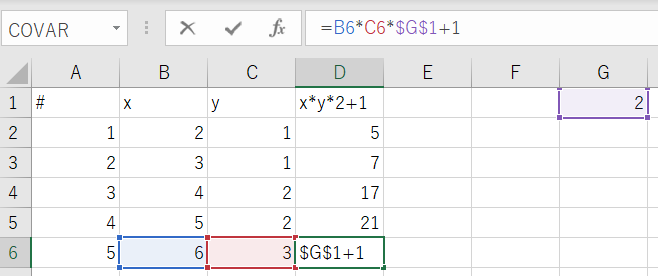
pythonでxlsファイルの数式をコピー(フィル)。
やりたいこと
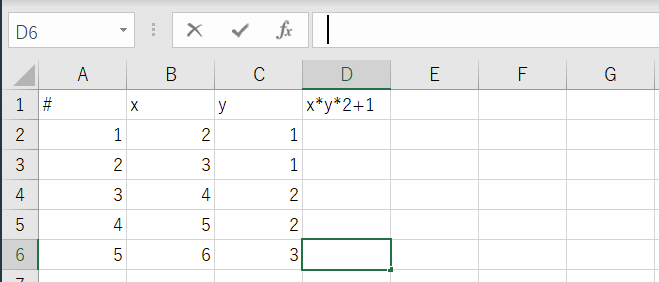
pythonでxlsファイルの数式をコピー(フィル)。
相対参照や絶対参照ありで、参照関係をきちんと維持したままで。
コード
from openpyxl import load_workbook
from openpyxl.formula.translate import Translator
from openpyxl.utils.cell import coordinate_to_tuple

wb = load_workbook('translator.xlsx')
ws = wb["Sheet1"]

#絶対参照させる場所に値を設定
ws['G1'].value = 2

# 数式と、数式を埋め込む一番上のセルを指定。
origin_formula='=B2*C2*$G$1+1'
origin_cell="D2"
(origin_row, origin_col)= coordinate_to_tuple(origin_cell)

# originの列、2行目から一番したまで数式をフィル
# origin Cellに数式をあらかじめ埋めておく必要はない。
for row in ws.iter_rows(min_row=2, max_row=ws.max_row, min_col=origin_col, max_col=origin_col):
    ws[row[0].coordinate]= Translator(origin_formula,origin=origin_cell).translate_formula(row[0].coordinate)
    #print(ws[row[0].coordinate].value)

wb.save('translator_done.xlsx')
結果
月の第n曜日とか、月の最終曜日かどうかの判定
その月の第n曜日の計算と、月の最終曜日の判定関数。
指定の日付に対して、第N曜日の計算は単純に日付だけ。
逆に最終曜日の判定はちょっと面倒。
コード
import datetime

def nth_weekday(target_date : datetime.date):

    target_date_day=target_date.day
    if target_date_day <=7:
        return 1
    elif target_date_day <=14:
        return 2
    elif target_date_day <=21:
        return 3
    elif target_date_day <=28:
        return 4
    else:
        return 5

def is_last_weekday(target_date : datetime.date):
    this_month=target_date.month
    tmp_date = target_date + datetime.timedelta(days=7)
    tmp_month = tmp_date.month

    if this_month != tmp_month:
        return True
    else:
        return False

target_date=datetime.date(2021,1,1)
datetime.timedelta(days=1)

for i in range(366):
    print(target_date,nth_weekday(target_date),is_last_weekday(target_date))
    target_date= target_date+ datetime.timedelta(days=1)
